Поиск по этому блогу

Показаны сообщения с ярлыком тонкая настройка. Показать все сообщения

Expo в openbox

Теперь поговорим о том, как создать в crunchbang аналог эффекта из MacOS - Expo (это когда по хоткею на рабочем столе отображаются миниатюры всех открытых окон с возможностью переключаться между ними).

Я все настроил по этой инструкции. Переводить нет времени, все и так достаточно понятно


1. Download skippy from:

http://thegraveyard.org/files/skippy-0.5.0.tar.bz2

This HOWTO was written for skippy version 0.5.0, hopefully it will work for future versions too.

2. Untar the skippy source code into a directory:

$ tar -xjf skippy-0.5.0.tar.bz2

3. Switch to the untarred directory

$ cd skippy-0.5.0.tar.bz2

4. Install imlib2-dev, libxft-dev and libxmu-dev, since skippy needs them to compile:

$ sudo apt-get install libimlib2-dev libxmu-dev libxft-dev

5. Edit the Makefile so that it won't try to bind to Xinerama.

$ nano Makefile

You want to insert a # at the beginning of lines 10 and 11, so that they look like this:

#CFLAGS += -DXINERAMA
#LDFLAGS += -lXext -lXinerama

6. Compile the software:

$ make

7. Install the executable:

$ sudo make install

8. Copy the default config file to your home directory:

$ cp skippyrc-default ~/.skippyrc

9. Edit the default config file so that it uses Scroll Lock instead of F11 as the hotkey. I recommend this, because many Ubuntu applications use F11 (for instance, OpenOffice Writer uses F11 to display the Stylist, which is a very useful feature). On the other hand, I don't think the Scroll Lock EVER had a use. :)

$ nano ~/.skippyrc

Change line 24 to read:

keysym=Scroll_Lock

10. Launch skippy:

$ skippy

11. Press Scroll Lock to see scaled-down versions of all of your windows. Some people have complained about skippy's performance, but it works very quickly on my ancient laptop.
Читать далее

AeroSnap в openbox

Говорят в какой-то там windows есть такой эффект...
Он позволяет при перетаскивании окна в краю экрана автоматически изменить размер и активного окна и приклеить его в кромке. Не знаю, не видел, не пробовал...

Но в linux это легко настраивается.
В openbox записав несколько параметров в ~/.config/openbox/rc.xml мы можем легко воссоздать этот эффект самостоятельно.
Параметрами мы задаем размер окна и его положение на экране.
Рассчитывайте настройки в зависимости от разрешения вашего экрана.

Вот мой пример для разрешения 1024на768

<keybind key="W-A-Left">
  <action name="UnmaximizeFull"/>
       <action name="MoveResizeTo">
<x>0</x>
<y>0</y>
<width>525</width>
<height>740</height>
        </action>
    </keybind>
    <keybind key="W-A-Right">
<action name="UnmaximizeFull"/>
        <action name="MoveResizeTo">
<x>530</x>
<y>0</y>
<width>500</width>
<height>740</height>
        </action>
    </keybind>
       <keybind key="W-A-Up">
  <action name="UnmaximizeFull"/>
       <action name="MoveResizeTo">
<x>0</x>
<y>0</y>
<width>1024</width>
<height>380</height>
        </action>
    </keybind>
    <keybind key="W-A-Down">
  <action name="UnmaximizeFull"/>
        <action name="MoveResizeTo">
<x>0</x>
<y>385</y>
<width>1024</width>
<height>380</height>
        </action>
    </keybind>


Происходит все вот как...

Комбинация клавиш Win+Alt+Left приклеивает окно к левой кромке, вытягивает его по вертикали во всю дину и на половину экрана по горизонтали.
Соответственно комбинация  Win+Alt+Right делает то же, но в правую сторону.
Аналогично и вверх/вниз.
Таким образом, я двумя нажатиями клавиш всегда могу удобно разместить на экране два окна: в горизонтальной раскладке или вертикальной.

Вариантов может быть бесчисленное множество и ограничиваться только вашей способностью запомнить все комбинации горячих клавиш.
Читать далее

Автологин

Пользователи Crunchbang знают, что при старте системы нужно вводить логин и затем пароль...
Поскольку я единственный пользователь своего ноутбука, то мне как-то не обязательно постоянно вбивать свой логин...

Можно конечно настроить полный автологин, когда вообще ничего вводить не нужно, система стартует сразу. Для этого открываем gdmsetup и ставим галочку "Включить автоматический вход в систему". И конечно выбираем своего пользователя.

Но я решил пароль все же оставить. Мне нужно, чтобы при старте системы у меня спрашивали сразу пароль, а не логин.
Для этого:
1) открываем файл /etc/slim.conf
2) раскомментируем параметр default_user и вписывает туда свое имя пользователя
3) раскомментируем параметр focus_password и присваиваем ему значение yes
4) сохраняем изменения
5) перезагружаемся


Читать далее

Перестройка. Собираю свою версию ядра

Поскольку я переставил свою систему с другого компьютера, решил пересобрать ядро под этот ноутбук. Да и вообще, это стоит сделать, чтобы очистить его от многих модулей, которые я никогда не использую. Иногда это даже отражается на скорости загрузки системы (тут мне правда жаловаться не на что. Crunchbang стартует очень быстро).

После того, как решил собрать ядро, оказалось что как раз недавно вышла новая сборка 3.1
Очень кстати.

Собираю по этой инструкции
Можно еще почитать эту статью

Конечно, не смог разобраться с конфигурацией ядра с первого раза. Очень много параметров, смысл которых мне не ясен. Не известно какие из них важные, а какие нет.
Постарался максимально отключить все не нужное и встроить в ядро самое основное. Все в чем сомневался, оставил в виде модулей.
Посмотрим что из этого получится.
Читать далее

Настраиваем TrackPoint

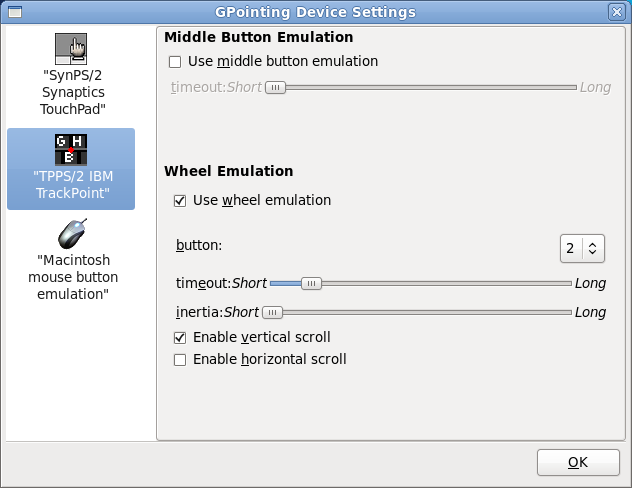
Если кому-то повезло, как и мне, быть владельцем компьютера линейки ThinkPad, то, возможно, этот кто-то задавался вопросом: как настроить скроллинг на среднюю клавишу TrackPoint.
Это изобретение IBM очень удобно в использовании (этот вопрос можно отнести к холи-вару - тачпад или трекпоинт) и его средняя клавиша может быть использована для вертикального и горизонтального скроллинга.
После того как я переставил свою систему на на ноутбук ThinkPad, скроллинг не работал. Решается все просто. В репозитариях Debian (и Ubuntu) есть утилита GPointing Device Settings 

В ней можно настроить назначение средней клавиши, включать или отключать скроллинг...


Это все что мне было нужно
Теперь все удобно и эргономично ))

Есть еще другие способы. Смотрим здесь 
Читать далее

Флешка-ключ. Настраиваем авторизацию в Ubuntu

1. Ставим модуль USB для PAM:

$ sudo apt-get install libpam-usb pamusb-tools

2. Вставляем в USB-порт флешку, которая будет у нас ключем доступа и вписываем команду:

# pamusb-conf --add-device name_of_device

где name_of_device – любое имя, которое будет определять эту флешку, например, flashkey.

3. Теперь добавляем идентифицируемого пользователя:

# pamusb-conf --add-user username
Где «username» - придуманное Вами имя пользователя

4. Проверяем правильность настройки:

# pamusb-check username

5. Если все прошло нормально, то настраиваем сам модуль PAM. Для этого добавляем в файл /etc/pam.d/common-auth строку:

auth sufficient pam_usb.so

Сделать это нужно перед строкой:
auth [success=1 default=ignore] pam_unix.so nullok_secure

Для того, чтоб по вытаскиванию флешки экран системы блокировался, а по подключению – разблокировался, в файл /etc/pamusb.conf добавляем две строки:

agent event="lock"gnome-screensaver-command --lock/agent
agent event="unlock"gnome-screensaver-command --deactivate/agent

Сделать это надо между:
user id="silver"
device
flash
/device
и:
/user /users

И главное – чтобы система реагировала на флешку, необходимо добавить в автозапуск pamusb-agent.
Читать далее

Определение драйверов для вашего железа

Попался мне сайт, который помогает определить драйвера для желазяк

вводим в терминале: lspci -n
копирует в буфер то что выдала эта команда и заходим СЮДА
вставляем из буфера в окно которе открылось и жмем Cheсk
Смотрим...
Читать далее

Ailurus - для ценителей тонкой настройки. Альтернатива Ubuntu Tweak


ИСТОЧНИК


Ailurus - приложение, очень похожее по своему функционалу на Ubuntu Tweak, правда в отличие от последнего оно больше ориентировано на различные «скрытые настройки», а не на установку программного обеспечения из ppa-репозиториев. Последний релиз Ailurus под номером 10.03.2, вышедший буквально вчера, обладает еще более широким функционалом, нежели все его предшественники. Итак, что по силам Ailurus и каким функционалом он обладает:
  • добавлен репозиторий с последней стабильной версией Firefox, множество различных ppa-репозиториев для установки новых версий программ, которых нет в официальных источниках приложений
  • добавлен комплект полезных скриптов для Nautilus под названием NScript (NScript упрощает такие действия, как смена обоев рабочего стола, создание или проверку MD5-сумм, создание ярлыков или diff-файлов, конвертация аудифайлов)
Читать далее

Настройка VPN по L2TP в Ubuntu

Настройка VPN по L2TP в Ubuntu | Линуксблог

1. Вначале необходимо установить пакет xl2tp.

$ sudo apt-get install xl2tpd

2. Редактируем файл /etc/xl2tpd/xl2tpd.conf:

$ sudo gedit /etc/xl2tpd/xl2tpd.conf

Необходимо прописать в него следующее:

Читать далее

Настройка тачпада - скролл двумя пальцами и прочее

Ссылки:
http://muhas.ru/?p=150
http://habrahabr.ru/blogs/linux/101085/
http://leolik.blogspot.com/2010/04/samsung-r528.html

Я сделал следующим образом:
1. Создал скрипт
gedit ~/touchpad.sh

2. Внес туда следующие строки

#!/bin/bash
synclient VertTwoFingerScroll=1
synclient HorizTwoFingerScroll=1
synclient EmulateTwoFingerMinW=5
synclient EmulateTwoFingerMinZ=48


syndaemon -i 1 -d -K && xinput set-int-prop \"SynPS/2 Synaptics TouchPad\" \"Synaptics Two-Finger Pressure\" 32 10 &","0","*")
 
3. Добвил скрипт в автозагрузку

Параметры -- Запускаемые приложения -- Добавить

~/touchpad.sh


ИЛИ можно установать пакет gpointing-device-settings
и в нем настроить тачпад
Читать далее

Вышла Ubuntu Tweak 0.5 / Убунтариум / Хабрахабр

Читать далее